Inquadrare bene l'immagine e fare lo screenshot
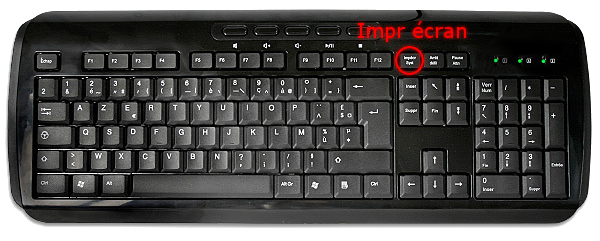
Una volta posizionata sullo schermo la zona che vuoi catturare, premi il tasto STAMP (Stamp / Print Screen) della tastiera (di solito si trova in alto a destra, sopra il tastierino numerico).
Salvare lo screenshot come immagine
Non è successo niente ed è normale. Eppure, premendo STAMP, hai fatto una « foto » del tuo schermo.
Per recuperare l'immagine devi aprire un programma di elaborazione delle immagini. Su PC, Paint può bastare per salvare i tuoi screenshot (ci sono anche Photoshop, Gimp o Photofiltre).
Apri Paint sul tuo computer (Start > Tutti i programmi > Accessori > Paint).
Clicca poi su « Modifica > Incolla ». Compare il tuo screenshot.
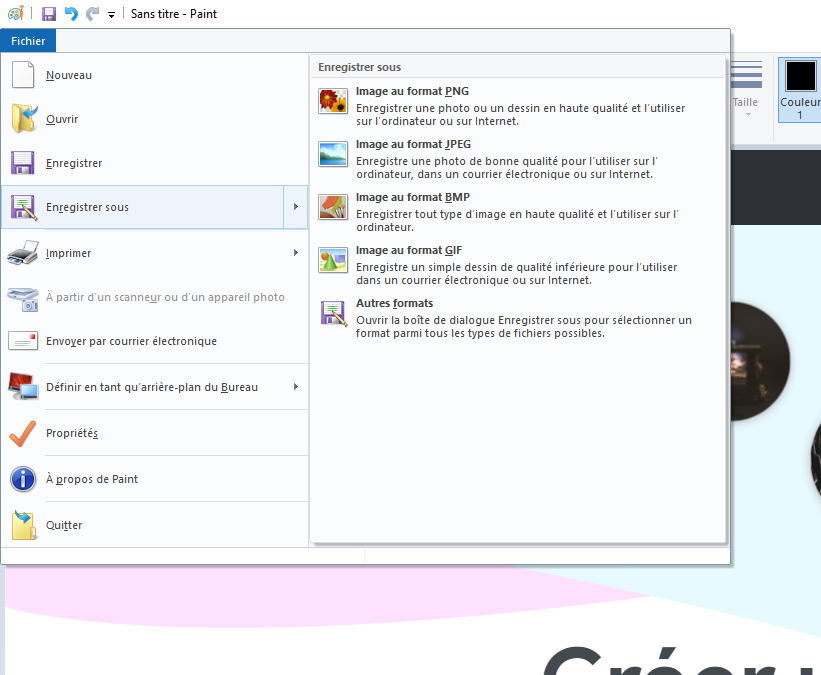
Puoi ritagliare l'immagine ed eliminare tutte le parti inutili. Salvala in .jpeg sul tuo computer (File > Salva con nome).
Usare lo strumento di cattura (predefinito da Windows 7 in poi)
Su Windows 7 esiste uno strumento molto pratico installato di default sul computer.
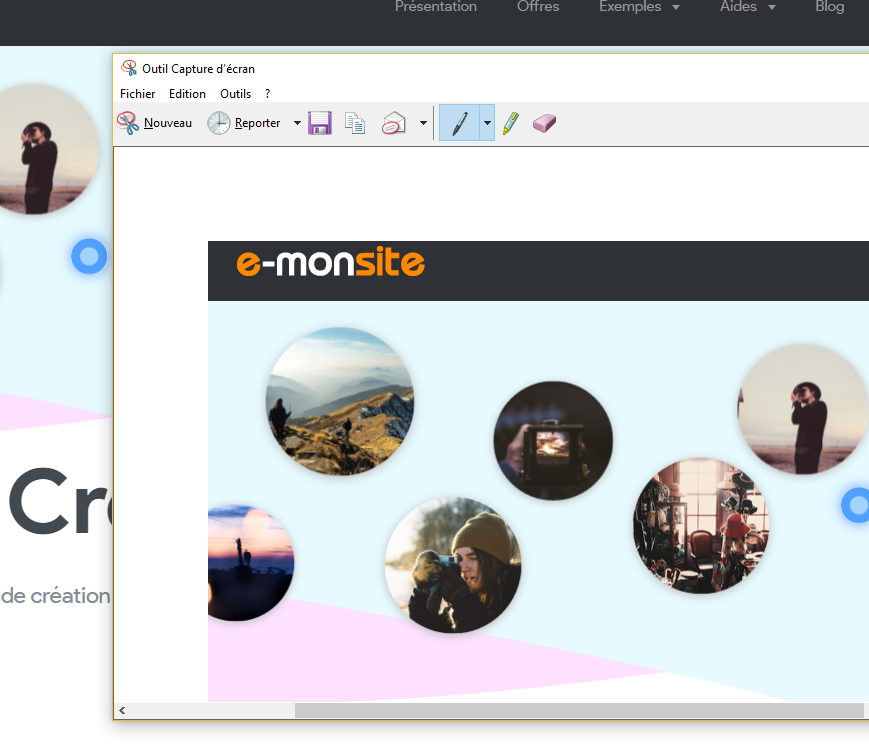
È lo strumento di cattura che trovi in Start > Tutti i programmi > Accessori.
Puoi catturare un'intera finestra, una sezione rettangolare dello schermo o disegnare un contorno a mano libera con il mouse, poi salvare la cattura in formato immagine.
Usi un Mac?
Per gli utenti Mac il metodo è diverso. Devi premere contemporaneamente Maiusc + Comando (⌘) + 3 per fare lo screenshot. Non c'è un secondo passaggio, perché l'immagine viene salvata automaticamente sulla scrivania in formato .png.
È possibile catturare una zona definita per mostrare solo ciò che desideri. Premendo contemporaneamente i tasti Maiusc + Comando (⌘) + 4, il cursore assume la forma di una croce. Posiziona il cursore in un angolo della zona da catturare, clicca, poi tenendo premuto il pulsante, trascina il mouse per selezionare tutta la zona, poi rilascia.
Archiviare l'immagine online
Per pubblicarla
Che tu sia su Mac o su PC, puoi pubblicare il tuo screenshot in una pagina. Dovrai passare dal tuo spazio di archiviazione.
In relazione con questo tutorial:
- Aggiungere un'immagine in una pagina
- Mostrare un'immagine in un messaggio del forum
- Recuperare l'indirizzo URL di un file o di un'immagine
Per inviarla al supporto
Se hai fatto uno screenshot per rispondere al supporto tecnico, hai due soluzioni:
- Inviarci il link dello screenshot archiviato nel tuo spazio di archiviazione
- Allegare lo screenshot alla tua risposta via e-mail. Potremo scaricarlo.
Usi un dispositivo mobile?
Smartphone / tablet Android
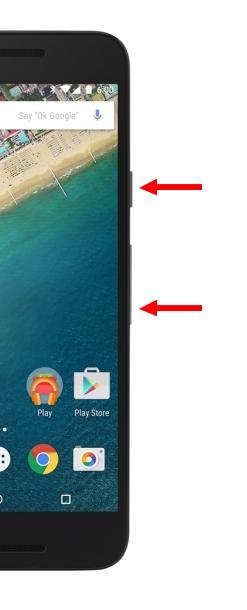
Esistono moltissimi smartphone e tablet Android, ma la procedura resta quasi sempre la stessa. Quando sei sulla pagina che vuoi mostrarci, premi contemporaneamente i pulsanti Accensione e Volume -, per al massimo qualche secondo prima di rilasciare. Lo screenshot verrà salvato nella galleria delle tue foto.
Nota che per alcuni smartphone (per esempio Samsung) la procedura può essere la stessa dei dispositivi Apple. Ti invitiamo quindi a leggere la spiegazione qui sotto.
iPhone / iPad
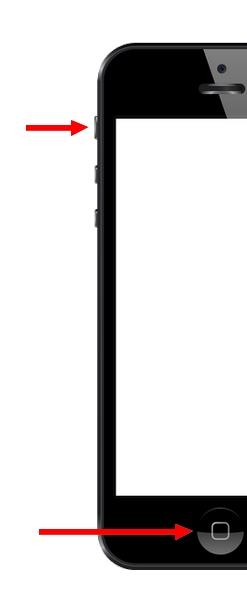
Se usi un dispositivo mobile Apple (iPhone, iPad o iPod), la procedura è semplice. Ti basta premere contemporaneamente i pulsanti Accensione e il pulsante principale, per al massimo qualche secondo prima di rilasciare. Lo screenshot verrà salvato nella galleria delle tue foto.
Per inviarci l'immagine, puoi rispondere direttamente via e-mail dal tuo dispositivo mobile per allegare il tuo screenshot come allegato. Se non hai un'applicazione configurata per leggere le e-mail sullo smartphone, ti invitiamo a consultare il tutorial Come configurare un indirizzo e-mail su Android? o il tutorial Configurare un indirizzo e-mail su un iPhone.
Commenti