Dominio ed e-mail

Come configurare un indirizzo e-mail su Android?
Per creare un indirizzo e-mail personalizzato è necessario avere un nome di dominio. Diventando per esempio proprietario del sito « il-tuo-sito.it », puoi creare un indirizzo « [email protected] » o « [email protected] ».
A seconda del modello di smartphone o tablet Android, potresti avere un'applicazione per la posta già integrata. Poiché sono tutte diverse, ti proponiamo di imparare a configurare l'applicazione BlueMail, disponibile gratuitamente sul Google Play Store e compatibile con la maggior parte degli smartphone e dei tablet Android.
Prima di iniziare
Prima di iniziare la configurazione di BlueMail sul tuo smartphone, ti invitiamo ad andare nel manager, nelle impostazioni del sito (Configurazione > Impostazioni), nella parte dedicata ai domini, per ritrovare i tuoi indirizzi e-mail e le password. Se non hai ancora un indirizzo e-mail, puoi consultare il tutorial Creare un indirizzo e-mail associato al proprio dominio.
Nella stessa parte del manager, clicca sul pulsante per gestire il nome di dominio su cui hai aggiunto degli indirizzi. Se hai un solo nome di dominio, potrebbero comparire più pulsanti di gestione: saranno tutti legati allo stesso account di posta.
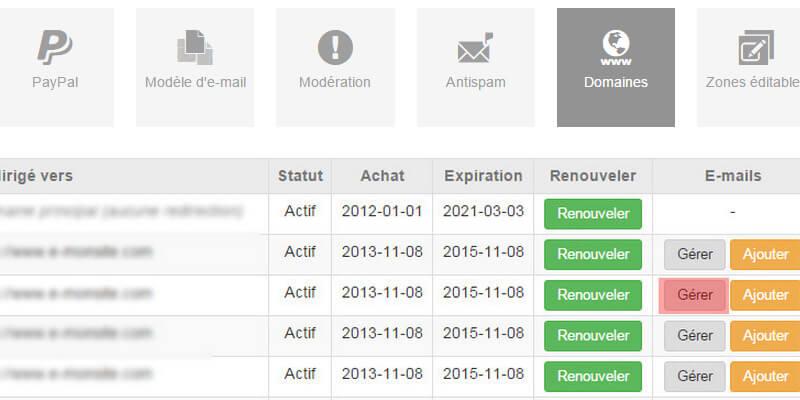
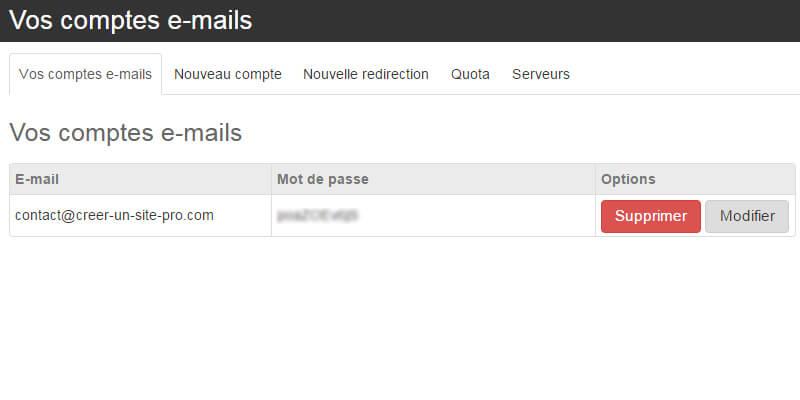
Si apre una finestra pop-up.
Vi scopri l'elenco degli indirizzi e-mail creati sul nome di dominio, con le relative password.
Primi passi su BlueMail
Cliccando sul link indicato all'inizio del tutorial, puoi avviare il download dell'applicazione sul tuo dispositivo Android. Puoi anche cercare « BlueMail » nel Google Play Store per aprire la pagina di download dell'applicazione.
Aggiungere un account
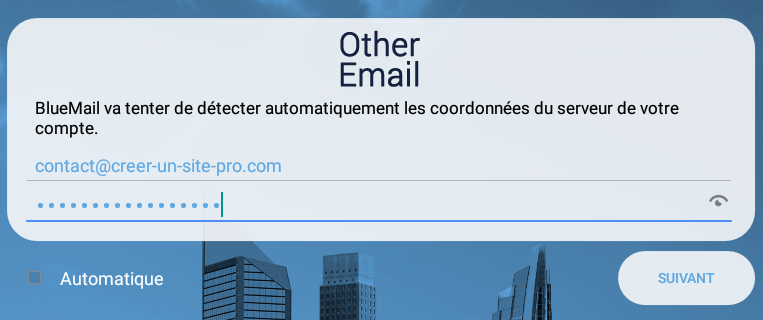
Una volta installata e avviata l'applicazione, compare una finestra con due scelte: aggiungere un account Google e scelta del servizio di posta. Clicca sulla seconda, poi su Other Mail.
Cliccando su Other Mail, l'applicazione ti propone di rilevare automaticamente i dati del server del tuo account grazie alla casella Automatico spuntata sotto il campo password. Togli la spunta da questa casella: l'applicazione non deve configurarsi da sola. Inserisci il tuo indirizzo e-mail, la password associata all'e-mail e premi avanti.
Configurazione del tuo indirizzo e-mail
Una volta inseriti indirizzo e password, l'applicazione ti propone tre scelte di tipo di account. Puoi scegliere tra IMAP e POP3.
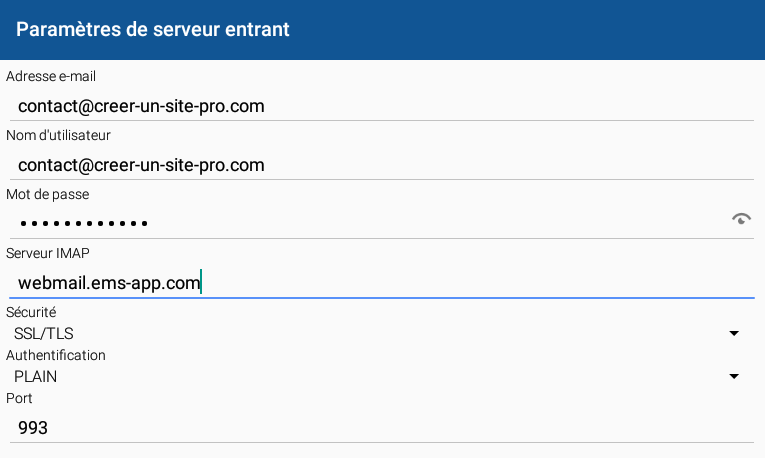
Dopo aver cliccato su uno dei due, si apre la finestra di configurazione del server in entrata.
- Nei campi indirizzo e-mail, nome utente e password, tutto è già compilato. Lascia questi campi così.
- Nel server IMAP o POP3 a seconda della tua scelta, inserisci il valore indicato nel manager, nella gestione del dominio, nella parte Server.
- Nel campo Sicurezza, scegli SSL/TLS
- Nel campo Autenticazione, lascia PLAIN
- Anche il campo Porta è configurato automaticamente: lascia 993 per IMAP o 995 per POP3
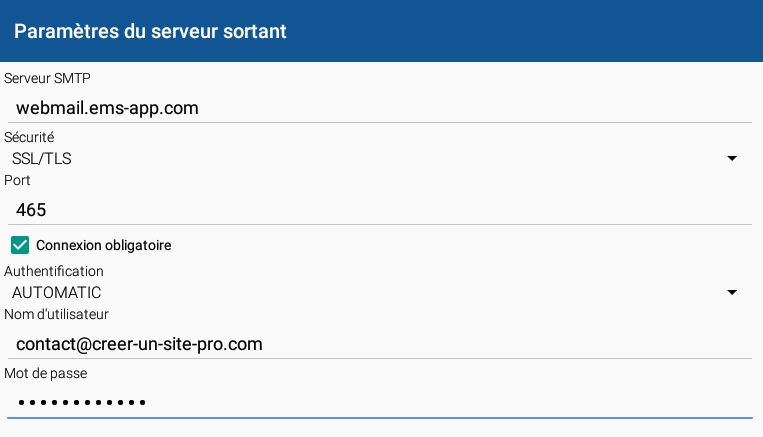
Cliccando su Avanti, tocca alla finestra di configurazione del server in uscita.
- Nel server SMTP, inserisci il server indicato nel manager, nella gestione del dominio, nella parte Server
- Nel campo Sicurezza, scegli SSL/TLS
- Per tutti gli altri campi, mantieni la configurazione già presente
Clicca di nuovo su Avanti: compare un'ultima finestra. Ti permette di configurare il tuo Nome, che verrà mostrato quando invii un'e-mail, e la Descrizione, che comparirà nella tua applicazione per riconoscere l'account. Fatto, il tuo account è configurato su BlueMail !
Commenti