Accedere alle impostazioni di Gmail
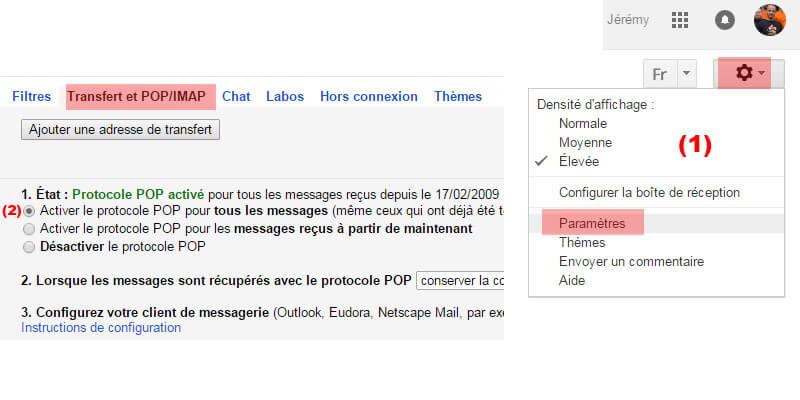
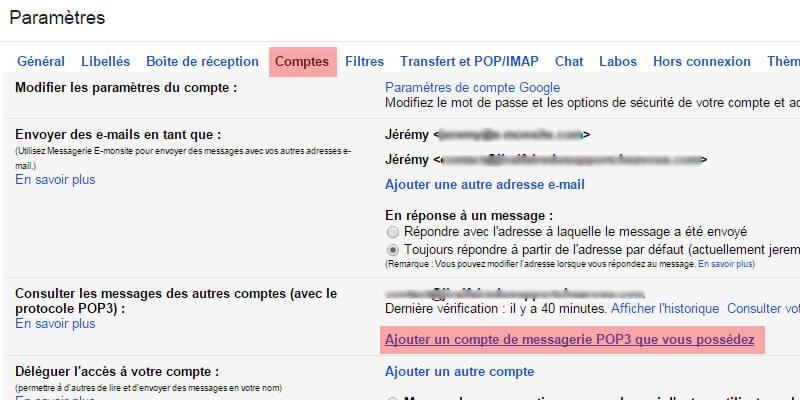
Accedi a Gmail e vai in Impostazioni > Inoltro e POP/IMAP. Come nell'esempio illustrato, spunta Attiva POP. Non dimenticare di salvare. Clicca poi su Impostazioni > Account e clicca su Aggiungi un account di posta POP3 che possiedi.
Aggiungi il tuo account POP
Scrivi il tuo indirizzo e-mail (l'account pop che vuoi configurare), poi passa al passaggio successivo. Compila correttamente:
- il nome utente: non è il tuo cognome né il tuo nome, bisogna reinserire l'indirizzo del tuo account di posta. Scrivi in questo campo l'indirizzo e-mail completo.
- la password: se non te la ricordi, si trova nel tuo manager, nella gestione del dominio (nelle impostazioni del sito). Nella colonna E-mail, clicca sul pulsante di gestione (vedi schermata).
- l'indirizzo del server POP: verifica che la porta sia « 995 ». L'indirizzo del server POP da inserire è quello mostrato nel tuo manager, nella gestione del dominio, nella parte « Server ».
- Non dimenticare di spuntare la casella SSL: « Usa sempre una connessione sicura (SSL) quando recuperi le tue e-mail ». Altrimenti non funzionerà.
Ritroverai tutte queste informazioni (password, e-mail, server) nel tuo manager, nella gestione del dominio (vedi schermata qui sotto).
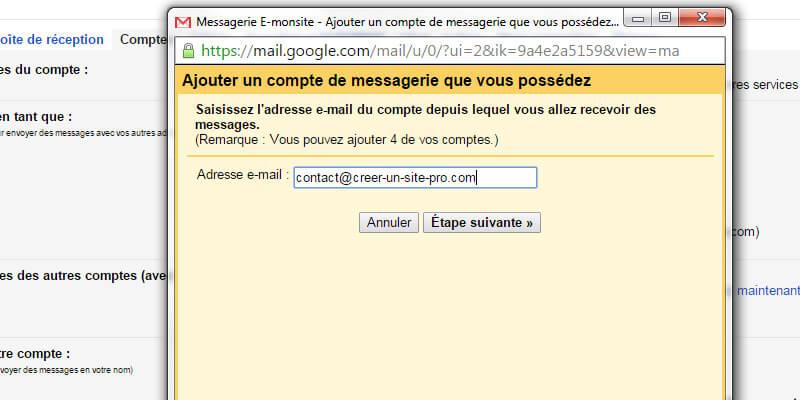
Inserisci il tuo indirizzo e-mail
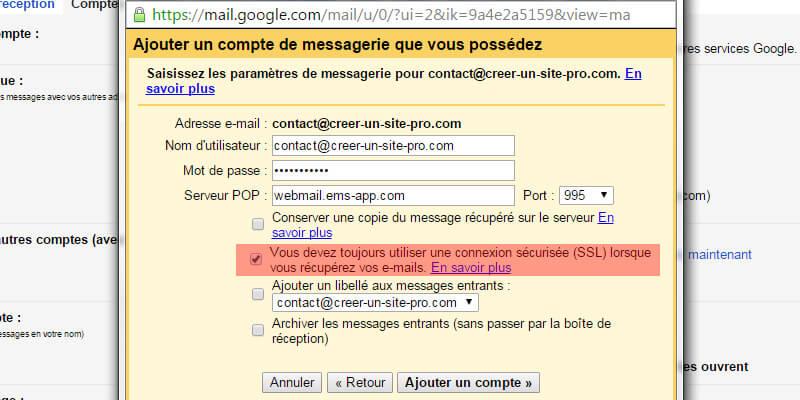
Non dimenticare di spuntare la casella « SSL »
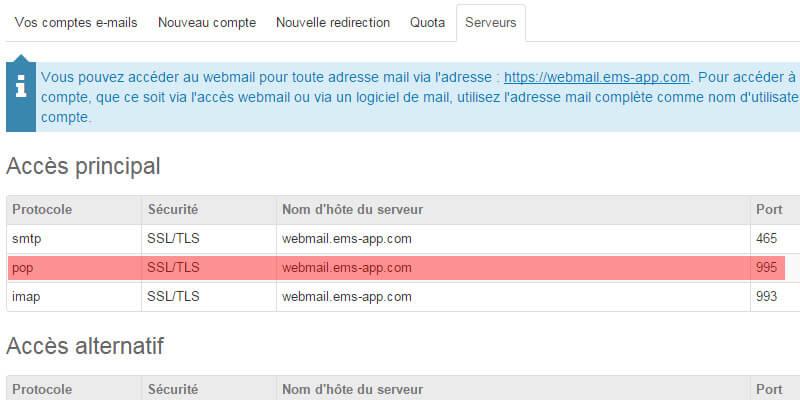
Tutte le informazioni nel tuo manager
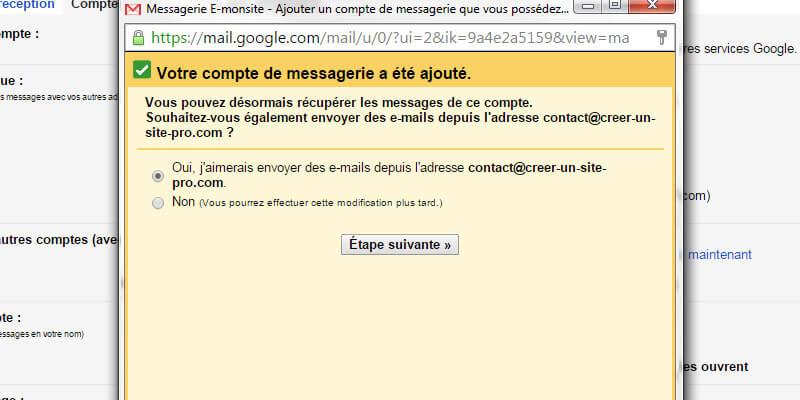
Ora puoi ricevere le e-mail
Per inviare dei messaggi da Gmail
Se vuoi inviare dei messaggi con questo indirizzo e-mail passando dal tuo account Gmail, devi usare il tuo server SMTP (le informazioni sono nella schermata qui sopra).
Il server SMTP è quello mostrato nel manager nella parte Server del dominio, la password è quella del tuo indirizzo e-mail. Non dimenticare di indicare la porta giusta, cioè « 465 ». La connessione SSL va spuntata per l'invio delle e-mail.
Una volta fatto, Google ti chiede solo di verificare che sei davvero il proprietario di questo indirizzo, copiando e incollando un codice che ti viene inviato all'indirizzo e-mail. Accedi alla webmail del tuo dominio, mostrata nella parte Server della gestione del dominio sul tuo account, per aprire questa e-mail, copia e incolla il codice, poi convalida.
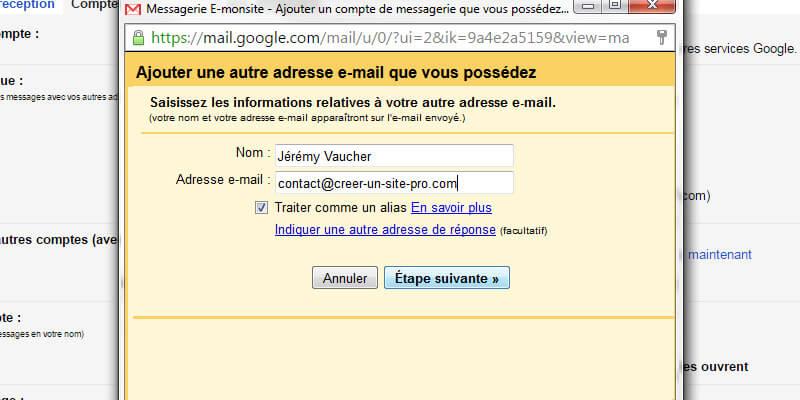
Il tuo nome e il tuo indirizzo e-mail mittente
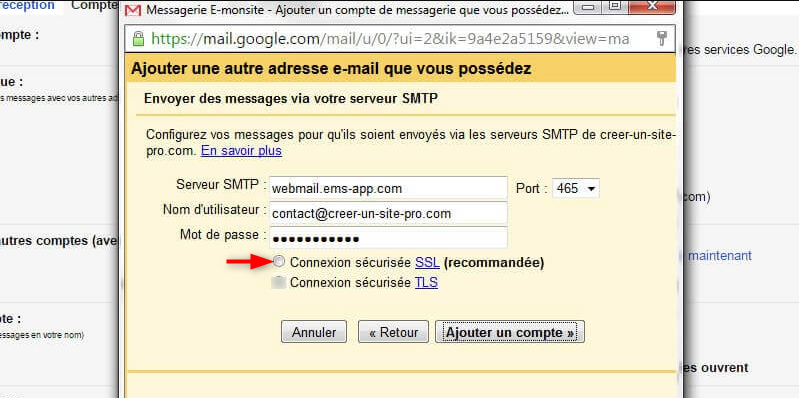
Inserisci i parametri dei server
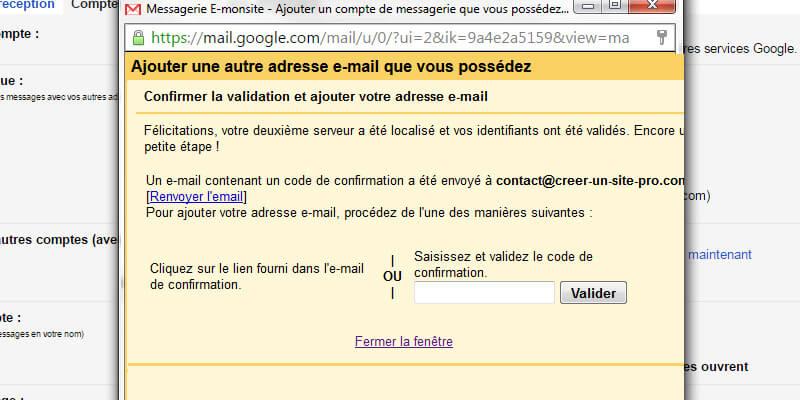
Il codice di verifica viene inviato per e-mail
Fatto!
Potrai quindi inviare e ricevere messaggi dal tuo account Gmail con l'indirizzo e-mail creato sul tuo nome di dominio. Gmail ti limita a 5 indirizzi, ma esistono altri canali per usare i tuoi indirizzo e-mail.
Sappi per esempio che su e mio web hai a disposizione una webmail per inviare e ricevere i tuoi messaggi. Per accedervi, vai direttamente all'indirizzo mostrato nel tuo manager, nella parte Server della gestione del tuo nome di dominio.
Commenti