Cos'è un reindirizzamento?
Prendiamo un esempio semplice: avevi sul tuo sito una pagina "A" (il cui indirizzo è "mapagina.html") che è stata spostata o eliminata. Di conseguenza non è più accessibile.
Per evitare una pagina di errore 404, puoi creare un reindirizzamento. I visitatori che l'avevano salvata nei preferiti e i motori di ricerca saranno "reindirizzati" verso un'altra pagina del tuo sito. In questo modo non perderai il visitatore.
Un reindirizzamento ti permette di mandare automaticamente il visitatore che cerca di vedere la pagina A verso la pagina che preferisci.
Ha quindi due vantaggi:
- non manderai il visitatore su una pagina di errore 404 ma su un contenuto alternativo che avrai ritenuto pertinente.
- non perderai il posizionamento della pagina eliminata, ma lo "trasferirai" alla nuova pagina verso cui avviene il reindirizzamento.
Diversi casi d'uso di un reindirizzamento
Ci sono due ragioni principali per creare un reindirizzamento, la prima più ovvia e più frequente della seconda.
Lo spostamento della pagina.
Se sposti la pagina (per esempio cambiando categoria), il suo URL cambierà. Perché i visitatori non finiscano su una pagina di errore, puoi reindirizzarli automaticamente verso la nuova posizione della pagina (una sorta di "deviazione permanente").
L'eliminazione di una pagina.
In questo caso sta a te valutare qual è la posizione più pertinente in cui portare i visitatori che volevano consultare la pagina eliminata.
Creazione di un reindirizzamento
Dal tuo manager, apri Configurazione > Impostazioni e vai alla gestione dei reindirizzamenti.
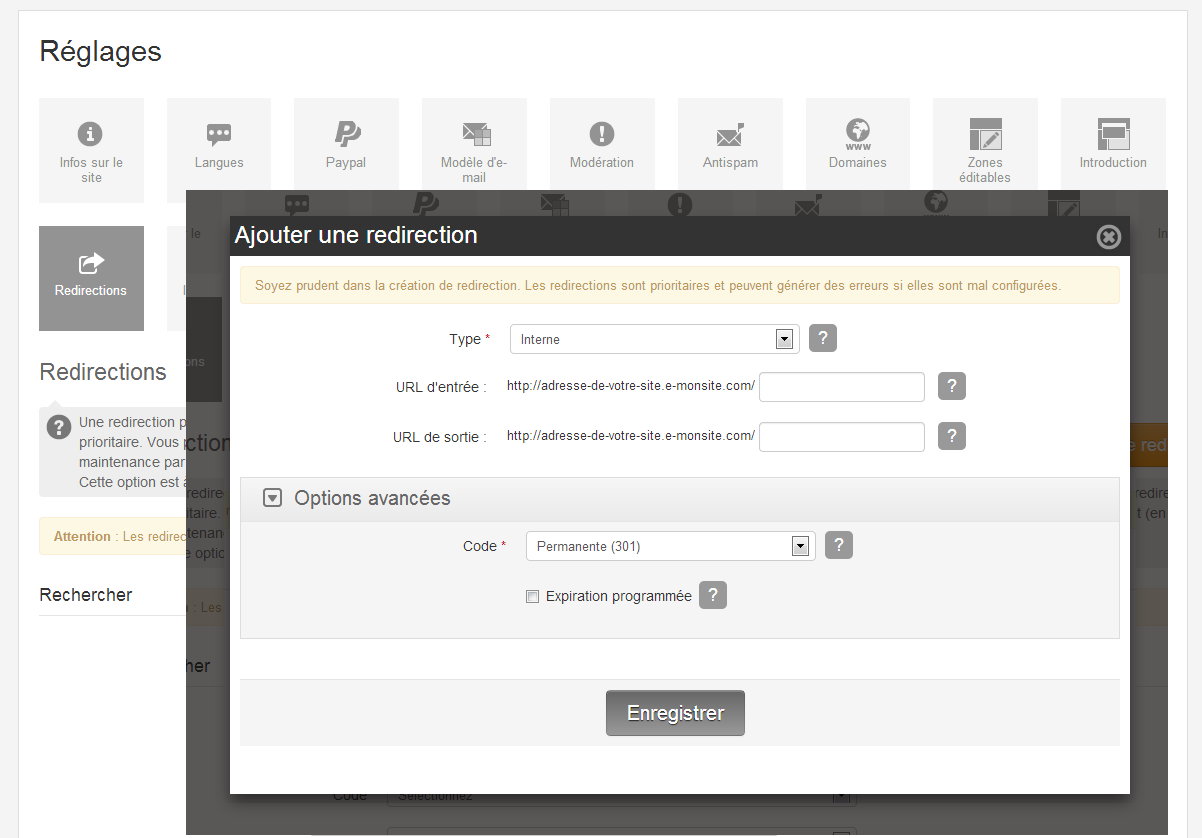
Clicca poi sul pulsante per aggiungere un reindirizzamento. Si apre una piccola finestra con vari parametri:
- Il tipo: interno o esterno. Ti permette di specificare se vuoi reindirizzare il visitatore verso un'altra pagina del tuo sito oppure verso un sito completamente diverso dal tuo.
- L'URL di ingresso: corrisponde al segmento di URL che vuoi reindirizzare. Nel nostro esempio di prima, bisognerebbe indicare: pagine/mapagina.html
- L'URL di uscita: corrisponde al segmento di URL (nel caso di un reindirizzamento interno) o all'URL (nel caso di un reindirizzamento esterno) verso cui vuoi mandare il visitatore che avrà consultato l'URL di ingresso.
Ecco anche una descrizione delle opzioni avanzate:
- Il codice di reindirizzamento: il reindirizzamento 301 (permanente) permetterà ai motori di ricerca di "trasmettere" il posizionamento della pagina A alla pagina B. Il reindirizzamento 302, invece, reindirizzerà solo il visitatore ma lascerà il posizionamento alla pagina A.
- La scadenza: se il tuo reindirizzamento è solo temporaneo per qualsiasi motivo, puoi specificare una data di scadenza.
Uso avanzato dei reindirizzamenti
Aggiungere un link verso un altro modulo in un menu a tendina
I reindirizzamenti possono servire anche per scopi diversi da quelli spiegati finora: per esempio, per mettere un link verso un modulo di contatto o un evento dell'Agenda in un elenco a tendina che contiene solo link verso pagine.
Nel menu orizzontale non è possibile inserire in un elenco di pagine di questo tipo un link verso un modulo di contatto o un evento dell'agenda (o qualsiasi altro elemento del sito). Il reindirizzamento permette di ottenere questo risultato in modo abbastanza semplice.
Nella categoria di pagine in cui vuoi aggiungere un link verso un altro elemento del sito, aggiungi una nuova pagina e dalle il titolo che vuoi vedere comparire come link.
Nell'editor visuale, per inserire qualche dato di promemoria, indica per esempio l'URL della pagina di destinazione, quella che verrà mostrata dopo il reindirizzamento.
La pagina aggiunta comparirà nell'elenco a tendina insieme alle altre pagine. Per reindirizzarla, aggiungi un nuovo reindirizzamento dalle impostazioni del sito. Scegli un reindirizzamento interno e indica solo l'URL relativo della pagina di partenza (il link) "pagine/categoria/titolo-della-pagina.html" verso l'URL relativo dell'elemento di destinazione "contatto/modulo.html". Salva e verifica che funzioni sul sito, ricordandoti di ricaricare prima la pagina.
Usare una pagina del modulo Pagine come pagina iniziale di un modulo
A volte è più facile creare una pagina iniziale di modulo con il modulo Pagine, con la possibilità di aggiungere contenuti tramite righe e colonne e di inserire widget, che usare lo spazio previsto per questo sul modulo, per esempio nelle impostazioni del modulo Shop, alla voce Homepage. Con i reindirizzamenti puoi creare la pagina iniziale di un modulo nel modulo Pagine e reindirizzare la home del modulo verso questa pagina.
Per prima cosa basterà creare una categoria nascosta: questa categoria non verrà aggiunta automaticamente come link nei widget e nei menu a tendina.
Se non sai come fare, trovi aiuto nelle domande frequenti.
L'URL della categoria sarà visibile nella barra degli indirizzi: evita di mettere "pagine nascoste" nel titolo della categoria nascosta.
Una volta creata la pagina e aggiunti i vari contenuti, potrai aggiungere un reindirizzamento dalle impostazioni del sito, dalla home del modulo interessato (per esempio shop/) verso la pagina nascosta creata.
Commenti