Caso 1: ricordi gli indirizzi dei tuoi contenuti
È il caso più semplice: hai ancora l'indirizzo del contenuto perso da qualche parte sul tuo sito o nel tuo browser.
La procedura è semplice: vai sulla home page di Google
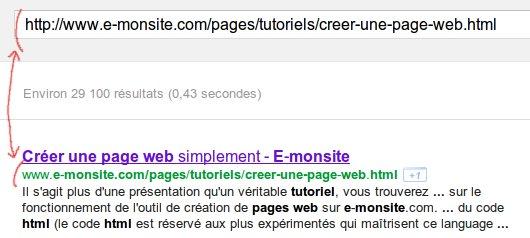
Digita nel campo di ricerca l'indirizzo completo della tua pagina. Se tra i primi risultati di ricerca ne trovi uno con un indirizzo identico al tuo, significa che Google aveva « indicizzato » (cioè « salvato ») la pagina in questione.
Puoi quindi ignorare il caso 2 e passare subito al passaggio 1!
Caso 2: ricordi solo il nome dei tuoi contenuti
È un po' più delicato e meno efficace del caso 1: dovrai ingegnarti per ritrovare il tuo contenuto!
Vai sulla home page di Google
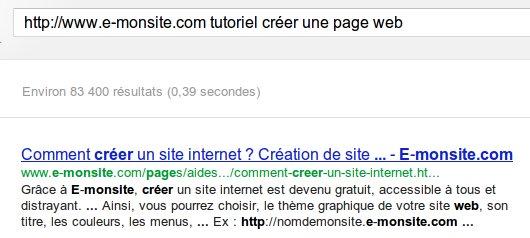
Nel campo di ricerca dovrai prima inserire l'indirizzo del tuo sito seguito da uno spazio e poi dal nome del contenuto che cerchi sul tuo sito.
Es.: cerco sul sito https://www.emioweb.it il tutorial per creare una pagina web, digito quindi: « https://www.emioweb.it tutorial creare una pagina web ».
Se vedi nei risultati di ricerca la pagina cercata, puoi passare al passaggio 1; altrimenti probabilmente Google non aveva una copia della tua pagina sul tuo server e, purtroppo, non c'è più nulla da fare.
Passaggio 1: aprire la versione in cache della tua pagina
Quando fai una ricerca su Google e clicchi su un risultato, arrivi direttamente sul sito in questione.
Tuttavia, per diverse ragioni tecniche, Google conserva anche una versione « cache » delle tue pagine. Questa cache, che si può considerare un backup, viene aggiornata a intervalli regolari e in modo più o meno rapido (dipende in particolare dalla frequenza di aggiornamento del tuo sito e dalla sua popolarità).
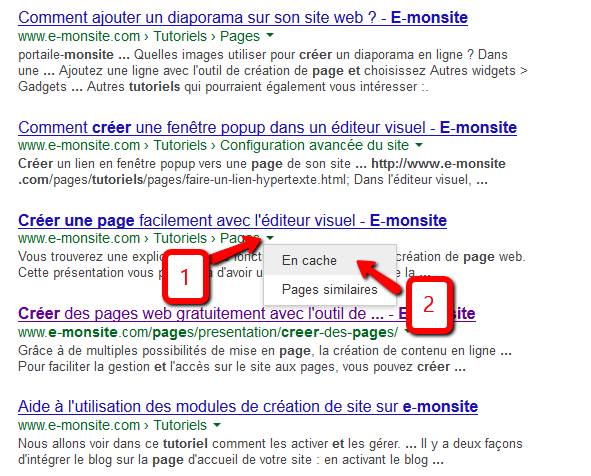
Comincia quindi passando il mouse sul risultato di ricerca di cui vuoi recuperare il contenuto. Dovrebbe comparire un triangolo verde scuro ▼ (indicazione 1 sull'immagine). Cliccando su questo triangolo, il pulsante Salvata in cache compare in un menu contestuale (indicazione 2 sull'immagine).
Clicca quindi sul pulsante Salvata in cache e arriverai all'ultima versione della tua pagina che Google ha registrato. In cima alla stessa pagina c'è un riquadro che precisa la data della versione salvata della pagina
Es.: Questa è un'istantanea della pagina così come appariva il 20 feb 2012 09:21:52 GMT.
Se hai la fortuna che Google non abbia ancora aggiornato la sua cache, dovresti riuscire a ritrovare il tuo contenuto. In questo caso passa al passaggio 2!
Passaggio 2: recuperare il contenuto
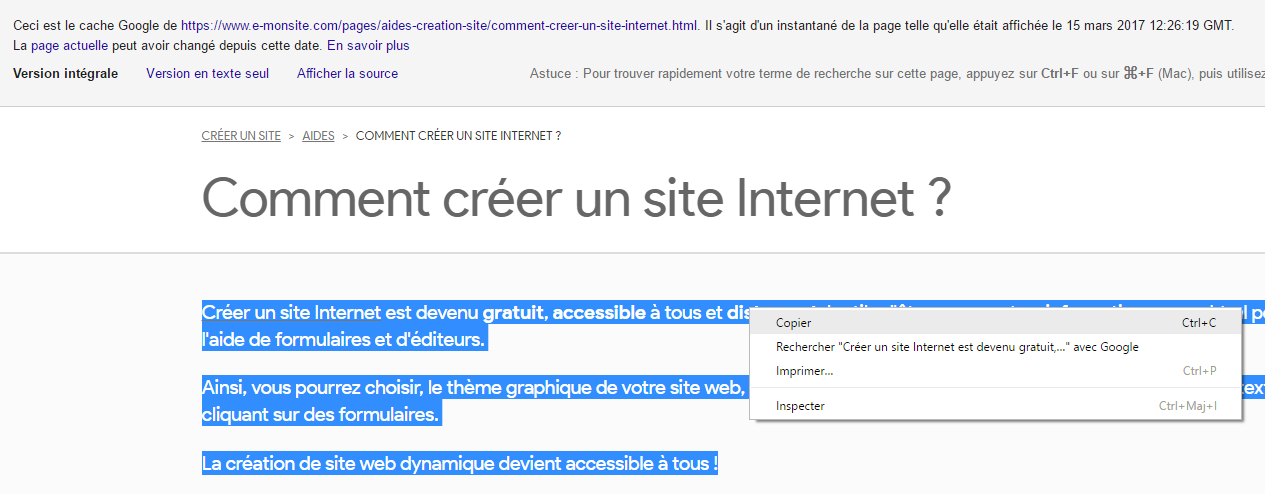
Come indica il riquadro grigio in cima alla pagina « Questa è la cache di Google », ti trovi sulla versione in cache della tua pagina.
Non ti resta che aprire il tuo manager e copiare/incollare il contenuto nel modulo corrispondente.
Il peggio è evitato: non dovrai riscrivere il contenuto della tua pagina, ce l'hai davanti!
Tuttavia non tardare (o salva la pagina): è possibile che Google aggiorni la sua cache prima che tu abbia finito di ripristinare i tuoi contenuti.
È un metodo lungo e noioso, certo, ma non bisogna perdere di vista che è l'ultima risorsa possibile per ripristinare i tuoi contenuti.
Nel caso di una pagina a blocchi, è consigliabile ricreare i blocchi uno a uno e poi copiare/incollare ciascun blocco.
Un problema?
Non sei riuscito a ritrovare il tuo contenuto nella cache di Google o hai un problema con il tutorial? Forse non tutto è perduto: non esitare a chiedere aiuto al supporto online, faremo il possibile per aiutarti a ritrovare i tuoi contenuti persi!
Commenti