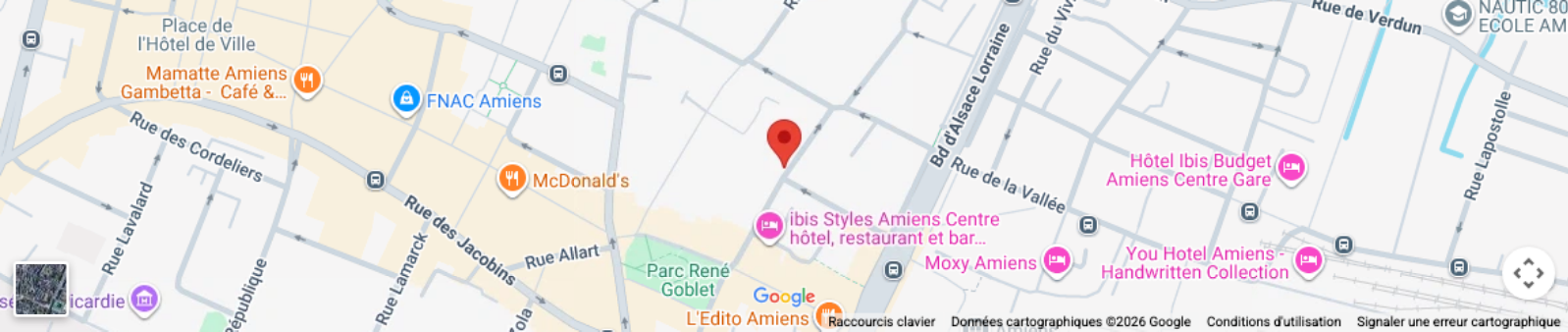
In una pagina con il widget Google Maps
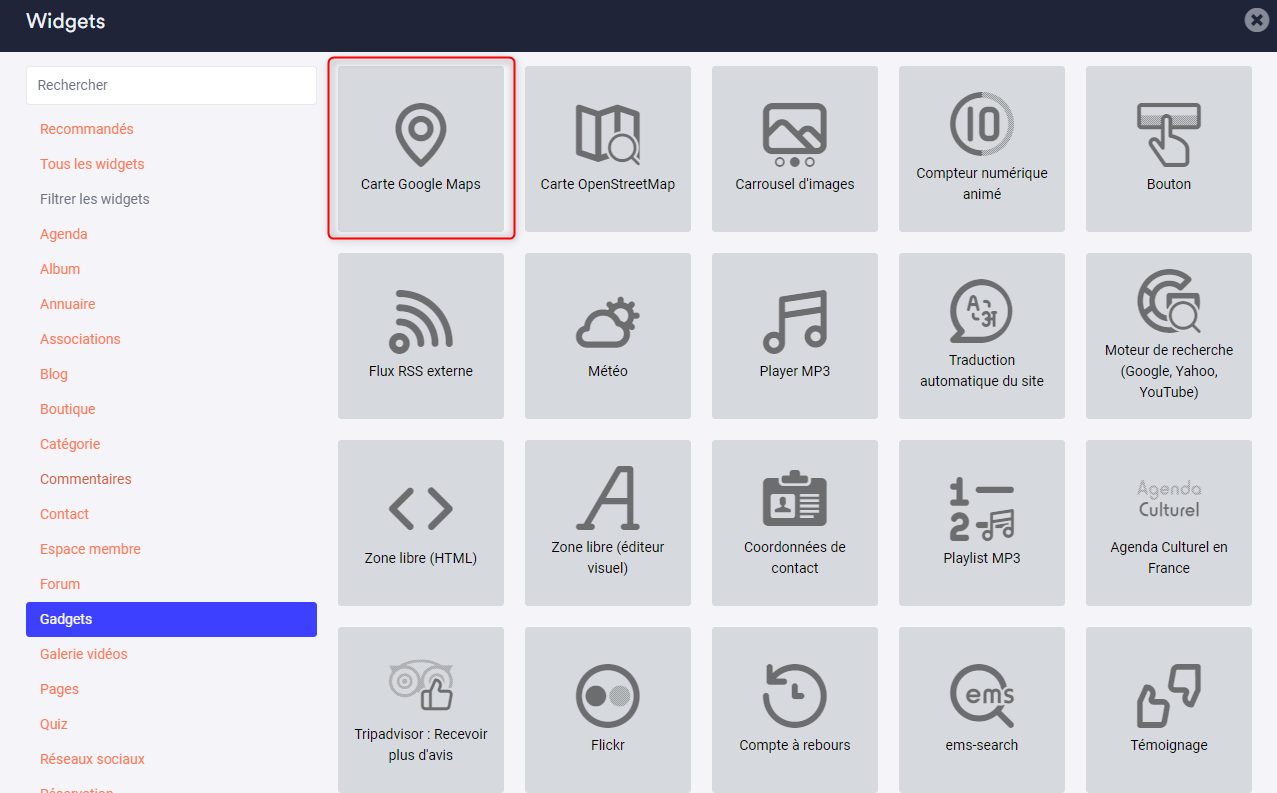
Per farlo, clicca su Aggiungi una riga. Scegli il widget mappa Google Maps (oppure scegli Altri widget > Definire e clicca su gadget). Seleziona il widget Google Maps, poi configuralo:
- Digita l'indirizzo del punto da mostrare sulla mappa (questo punto rosso potrà poi essere spostato trascinandolo con il mouse).
- Scegli Mappa o Satellite: è la vista mostrata di default sulla mappa, ma è sempre possibile passare da una vista all'altra.
- Scegli una descrizione del luogo. È facoltativo. Verrà mostrata in un fumetto sulla mappa.
- Scegli la modalità di visualizzazione della mappa (vuoi mostrare una mappa dinamica, sulla quale il visitatore potrà ingrandire, cambiare vista o usare Google Street View?)
- Scegli infine l'altezza della mappa.
In una pagina, in un editor visuale o HTML
Puoi anche mostrare una mappa in una pagina dall'editor visuale (o in qualsiasi altra zona con un editor visuale, per esempio sopra un modulo di contatto). Vai su https://maps.google.it/
- Digita l'indirizzo che vuoi mostrare sulla mappa.
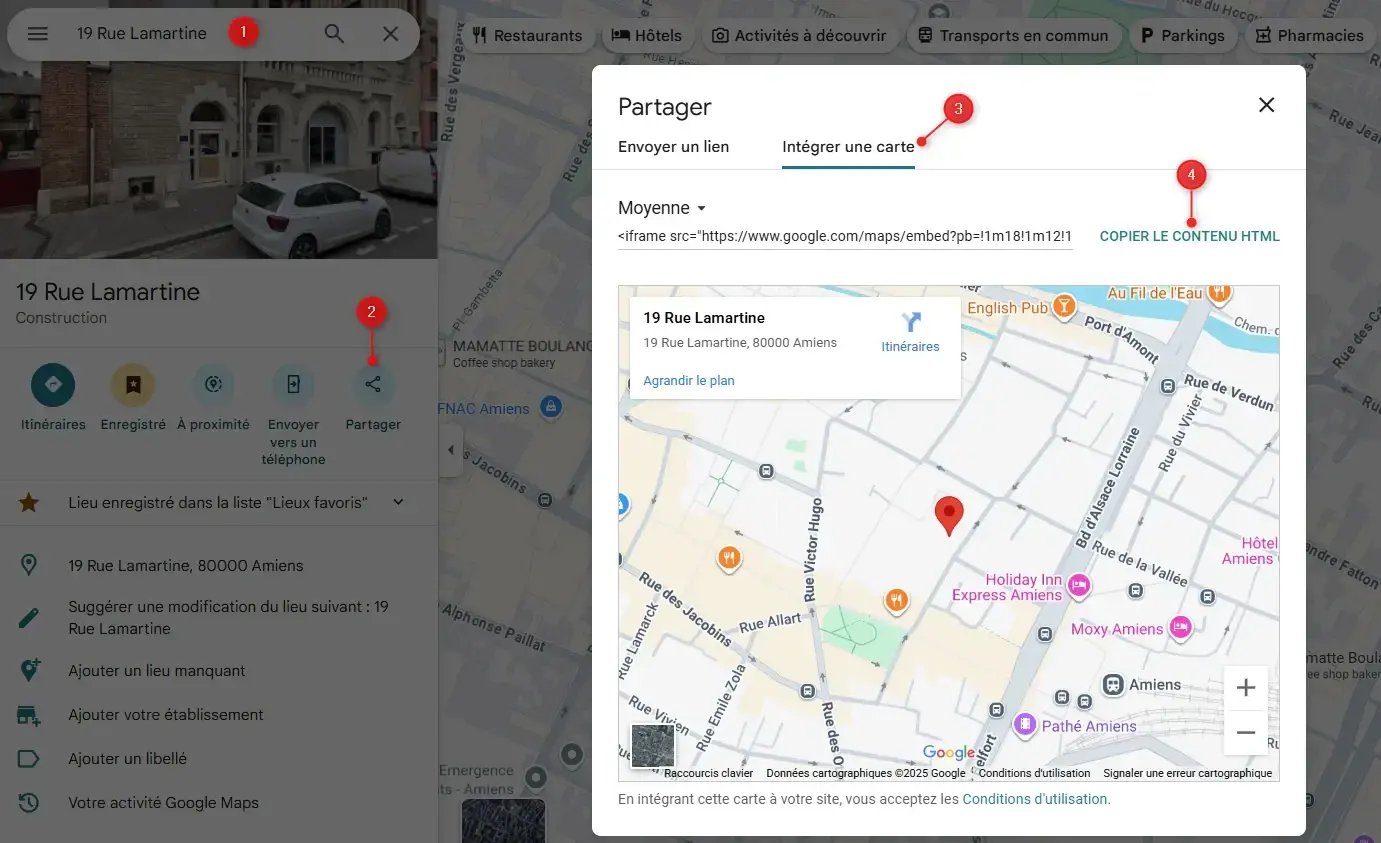
- Sotto l'indirizzo, seleziona il menu Condividi, poi Incorpora una mappa.
- Se necessario modifica la dimensione della mappa (sarà quella della mappa una volta mostrata nella pagina del tuo sito). Poi copia il codice HTML che inizia con <iframe src=..."
- Incolla questo codice in un editor HTML oppure, da un editor visuale, cliccando sullo strumento « Sorgente » della barra degli strumenti.
- Potrai modificare la larghezza e l'altezza della mappa nel codice, cambiando le variabili « width » (larghezza) e « height » (altezza).
Nel menu verticale con il widget Google Maps
Puoi anche mostrare una mappa nel tuo menu verticale, usando il widget mappa Google Maps.
Vai in Configurazione > Menù, poi clicca su Aggiungere un widget. Scegli quindi gadget e seleziona il widget mappa Google Maps.
- Digita l'indirizzo del punto da mostrare sulla mappa (questo punto rosso potrà poi essere spostato trascinandolo con il mouse)
- Scegli « mappa » o « satellite »: è la vista mostrata di default sulla mappa, ma è sempre possibile passare da una vista all'altra.
- Scegli una descrizione del luogo. È facoltativo. Verrà mostrata in un fumetto sulla mappa.
- Scegli la modalità di visualizzazione della mappa (vuoi mostrare una mappa dinamica, sulla quale il visitatore potrà ingrandire, cambiare vista o usare « Google Street View »?)
- Scegli infine l'altezza della mappa.
Nel menu verticale, in una zona visuale o html libera
Nei tuoi menu verticali puoi mostrare una mappa che avrai personalizzato direttamente su Google Maps. Vai su https://maps.google.it/
- Digita l'indirizzo che vuoi mostrare sulla mappa
- Clicca sulla piccola icona « link », poi copia il codice HTML che inizia con <iframe width=..."
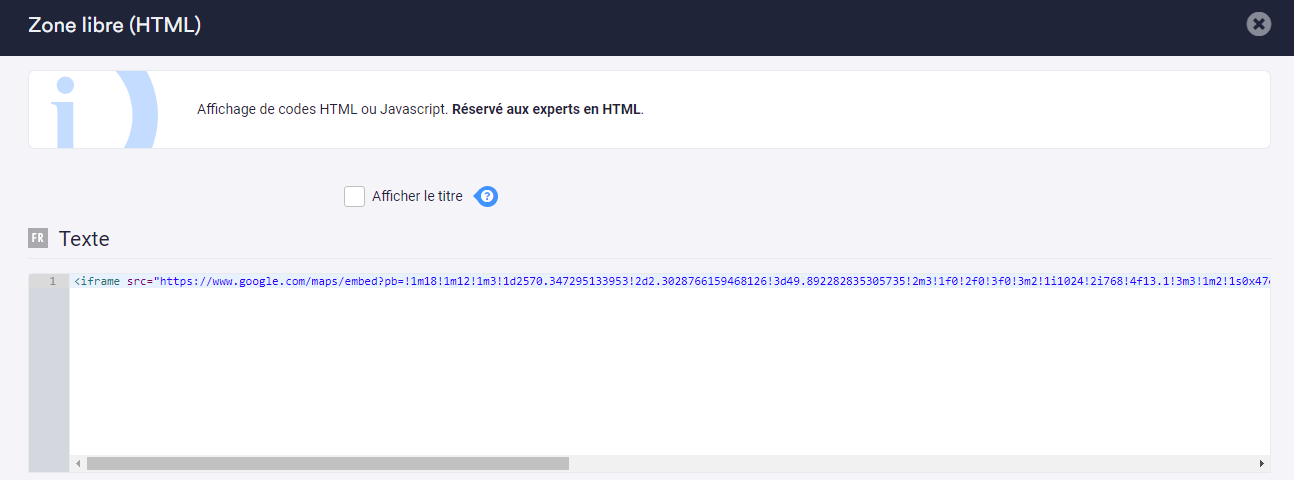
- Incolla questo codice in una zona visuale o HTML libera. In Configurazione > Menù, clicca su Aggiungere un widget > gadget e seleziona il widget zona html libera. Incolla il codice.
- Potrai modificare la larghezza e l'altezza della mappa nel codice, cambiando le variabili « width » (larghezza) e « height » (altezza).
- Puoi anche modificare questi parametri da Google Maps prima di copiare e incollare il codice, cliccando su Personalizza e visualizza l'anteprima della mappa incorporata.
E Google Street View?
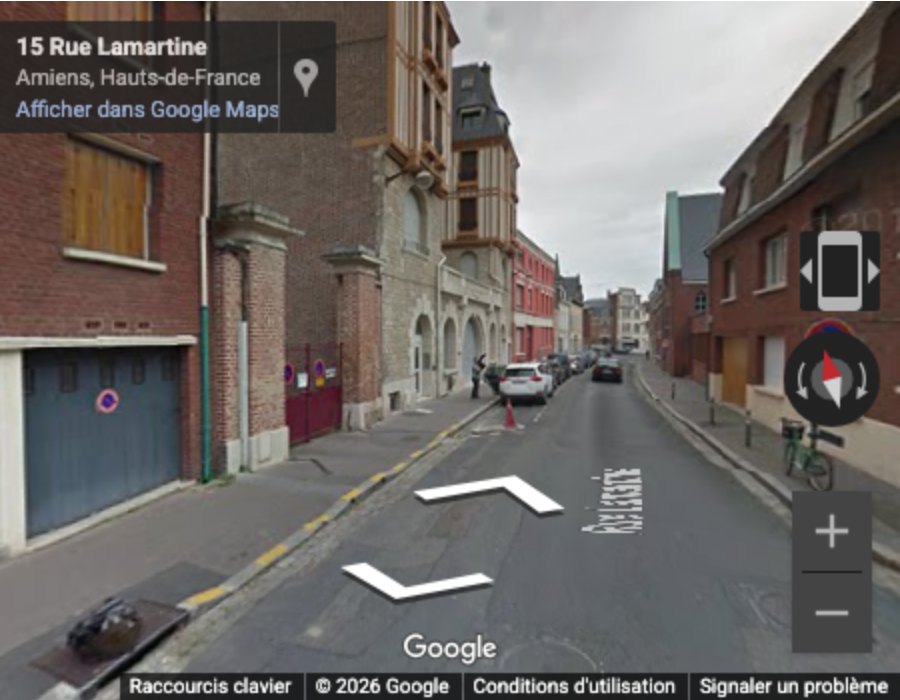
 È un servizio di Google che permette di mostrare viste a 360 gradi. Permette di navigare virtualmente in tutte le zone fotografate da Google (cioè quasi ovunque). Questo tipo di vista è integrata in Google Maps.
Per mostrare questa vista, bisogna trascinare la piccola icona gialla sulla mappa. Puoi mostrare questo tipo di vista direttamente in una pagina (o nel tuo menu verticale), passando da https://maps.google.it/
- Digita l'indirizzo della via che vuoi mostrare.
- Trascina sulla mappa la piccola icona gialla e lascia caricare la vista.
- Clicca sulla piccola icona « link », poi copia il codice HTML che inizia con <iframe width=..."
- Incolla questo codice in una zona visuale o HTML libera (in una pagina, oppure in un widget del menu verticale Configurazione > Menù > aggiungere un widget > gadget > zona visuale o html libera).
- Salva
Commenti