Come configurare il nuovo reCAPTCHA?
Vai nel tuo manager, poi in Configurazione > Impostazioni, nella sezione antispam. Una volta qui, bisogna cliccare sulla frase attiva il captcha da spuntare sul sito (reCAPTCHA, nuova versione).
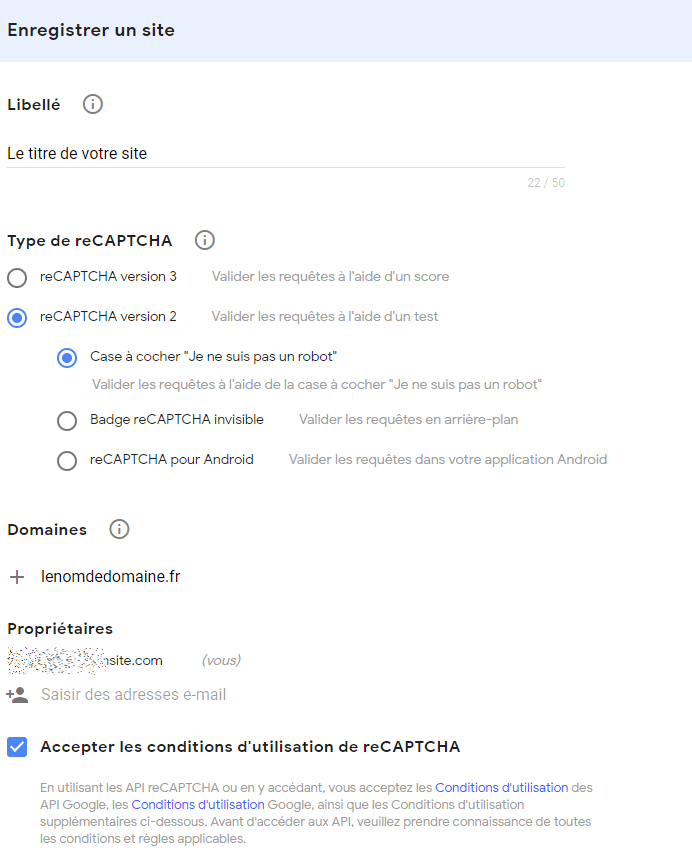
Dopo aver selezionato questo sistema, vengono richieste due chiavi, con un link al servizio Google: clicca qui per accedere al servizio che gestisce reCAPTCHA. Compila le informazioni così:
- Etichetta: il nome del tuo sito
- Nell'elenco dei tipi di reCAPTCHA, spunta reCAPTCHA v2
- Domini: inserisci qui l'indirizzo del tuo sito nella forma « ilnomedeltuosito.emioweb.it » oppure « ilnomedeltuosito.it » (sostituisci « ilnomedeltuosito » con il nome del tuo sito seguito dalla sua estensione: .emioweb.it, .com, .it, .eu ecc.). È importante NON usare http:// né www.
- Spunta la casella che indica che accetti le condizioni d'uso
- Puoi lasciare spuntata la seconda casella, per ricevere degli avvisi via e-mail se viene diagnosticato un errore o se viene segnalato un aumento sospetto del traffico.
- Clicca su salva.
Se vuoi configurare reCAPTCHA su più siti, ti basta aggiungere i diversi domini nell'area Domini (uno per riga).
Quali chiavi usare?

Dopo aver cliccato su salva, compare una nuova pagina con diverse chiavi e codici. Per la configurazione sul tuo sito, ci interessano solo le prime due chiavi: la chiave del sito e la chiave segreta. Il resto è già integrato in e mio web.
Torna in Configurazione > Impostazioni, nella sezione antispam, poi copia la prima nel campo corrispondente, poi la seconda. Puoi ora salvare i parametri. Ti invito a testare questo nuovo sistema pubblicando per esempio un commento su una delle tue pagine, per verificare che tutto sia configurato correttamente.
Se hai configurato più domini per il tuo reCAPTCHA, le chiavi sono le stesse per i diversi siti configurati.
E questo è tutto! Niente di più: qui non è richiesto di seguire le indicazioni di integrazione « lato client » e « lato server »: è già tutto previsto in e mio web.

Qualche informazione in più
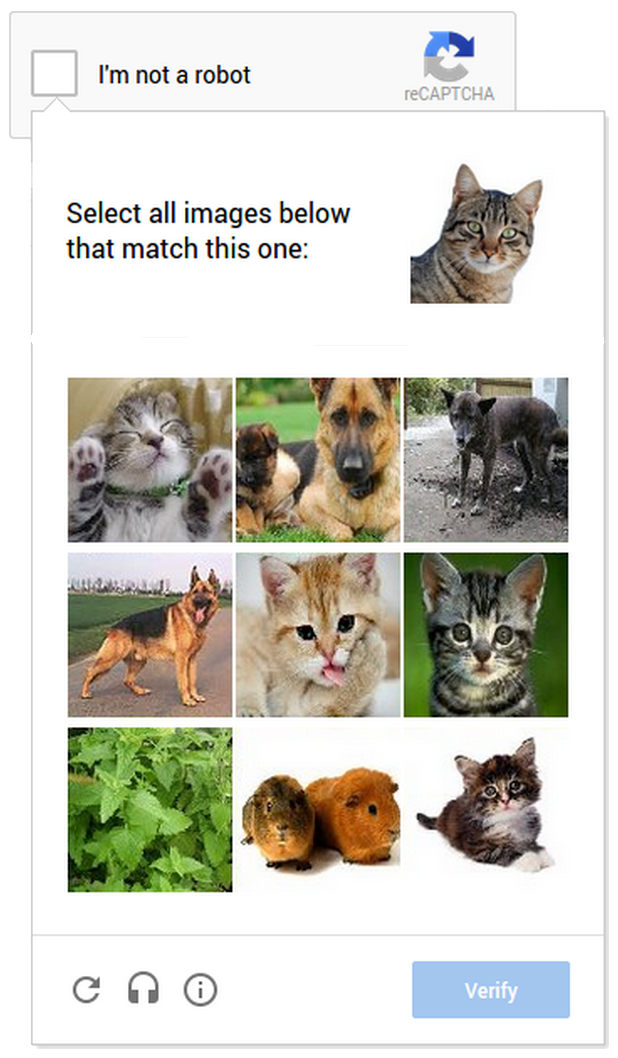
Oltre a essere più recente e più bello, il nuovo reCAPTCHA di Google offre nuovi vantaggi. Queste novità riguardano soprattutto la sicurezza del tuo sito. Se il sistema non è certo che l'utente che invia un messaggio sia un essere umano e non un robot specializzato nello spam, inviterà la persona a, per esempio, scrivere un testo o riconoscere un gatto in un elenco di immagini.
Infine, questo nuovo sistema è molto più adatto ai dispositivi mobili del precedente. Quando ti chiede di cliccare su un'immagine tra altre, permette tra l'altro di convalidare il captcha con il dito, sullo schermo di un telefono.
Commenti