Regolare i parametri
Accedi a Outlook con il tuo indirizzo abituale ([email protected]).
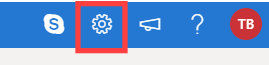
Clicca sul menu Opzioni (la rotellina) in alto a destra della tua casella di posta, poi in fondo alla pagina clicca sul link Visualizza tutte le impostazioni di Outlook.
Nella finestra successiva, seleziona Posta e poi Sincronizza posta.
Nella parte Account connessi, clicca su Altri account di posta.
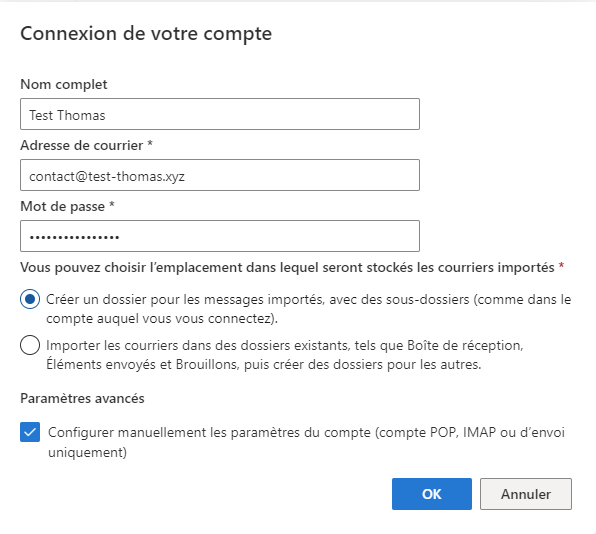
Inserisci il nome dell'account, poi l'indirizzo e-mail da collegare a Outlook e la sua password. Infine, spunta la casella per configurare manualmente le impostazioni dell'account (account POP, IMAP o solo invio).
Configurare l'account POP
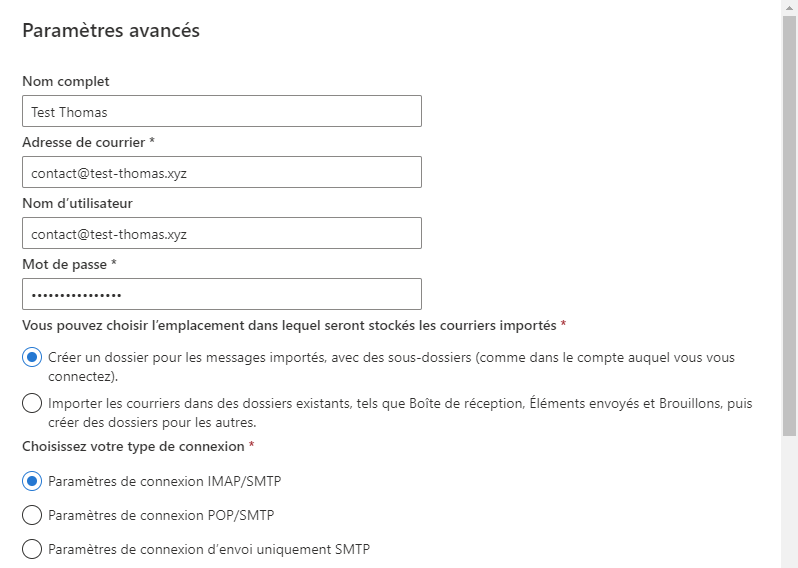
Nella pagina di configurazione di questo nuovo account, inserisci l'indirizzo e-mail da aggiungere e la password di questo indirizzo.
La password si trova nel manager, nelle impostazioni del sito (Configurazione > Impostazioni), nella parte dedicata ai domini, clicca sul pulsante per gestire il nome di dominio su cui hai aggiunto degli indirizzi.
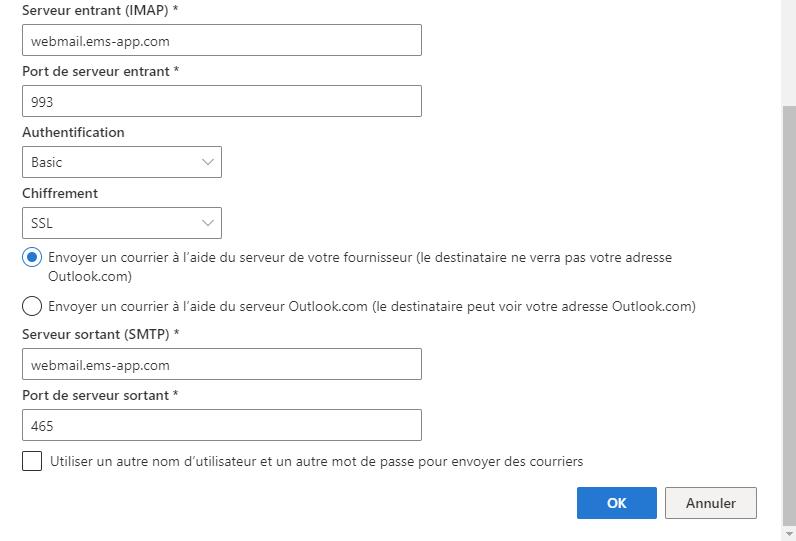
- Indirizzo del server: questa informazione è disponibile nel tuo manager, nella gestione del dominio, nella sezione Server; indica la porta: 995 per un account POP o 993 per un account IMAP.
- Il nome utente deve essere l'indirizzo e-mail. Nell'esempio qui accanto, l'indirizzo e-mail è [email protected] e anche il nome utente sarà [email protected].
- Scegli « Invia il messaggio di posta elettronica usando il server di Outlook »: questa soluzione permette di usare i servizi Outlook per inviare le tue e-mail; oppure « Invia la posta usando il server del tuo provider » e usa il server del nome di dominio con la porta 465.
Per inviare dei messaggi da Outlook
Per inviare un messaggio con il tuo dominio, clicca su Nuovo messaggio. Clicca sul campo « Da » per scegliere quale indirizzo usare per l'invio dell'e-mail.
Puoi fare una prova di invio e di ricezione con un indirizzo e-mail su Outlook o su un altro servizio di posta.
Commenti