Presentazione dello spazio di archiviazione e del download di file
Nel tuo manager disponi di uno spazio di archiviazione in cui puoi caricare dei file (le cui estensioni sono elencate qui sotto).
Questo spazio di archiviazione ti permette di recuperare gli indirizzi dei file o di ospitare dei file per inserirli in una pagina (è ciò che vedremo in questo tutorial).
Il visitatore potrà così consultare il file scaricandolo sul proprio computer.
Elenco delle estensioni autorizzate: 3gp, avi, css, csv, doc, docx, eot, epub, flv, gif, gpx, htm, html, jpeg, jpg, js, mid, mov, mp3, mp4, mpeg, mpg, ods, odt, otf, pdf, png, pps, ppsx, ppt, pptx, rar, rss, rtf, svg, swf, ttf, txt, wav, wmv, woff, xls, xlsx, xml, zip
Aggiungere un file in una pagina
Grazie allo strumento di creazione delle pagine puoi aggiungere facilmente dei file da scaricare. Ci sono due metodi:
Usare il pulsante « File » nella barra degli strumenti dell'editor visuale. Questa opzione permette per esempio di creare un link su una parola verso un file.
Esempio: Scarica la guida introduttiva oppure guida introduttiva (PDF)
oppure
Usare il widget « File da scaricare ». Questo metodo permette di mostrare (facoltativamente) il nome del file, il suo peso e un link « Scarica » (esempio in fondo a questo tutorial)
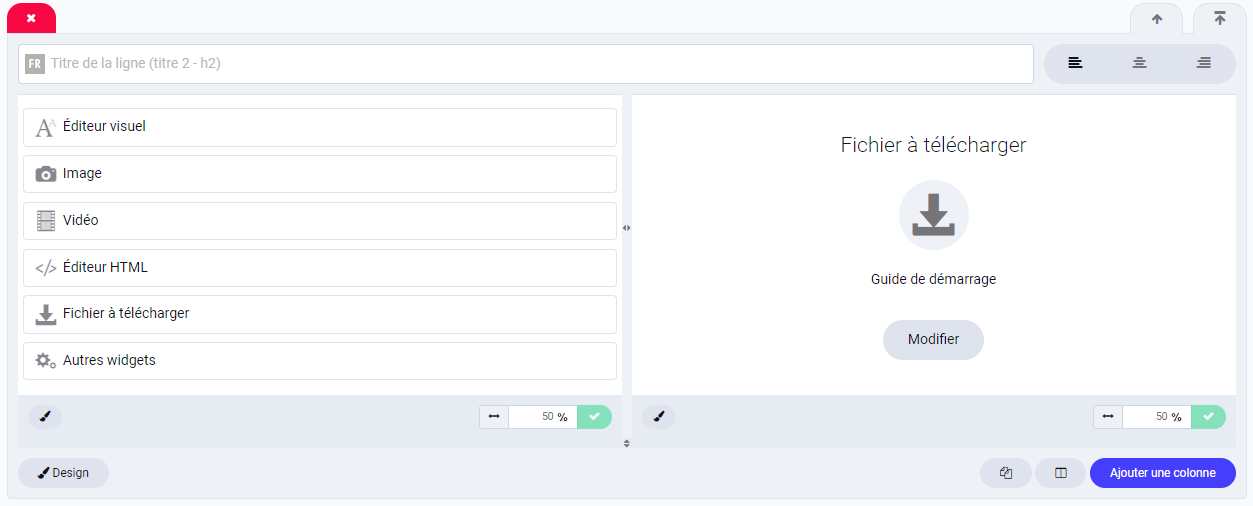
Con il widget « File da scaricare »
Nella modifica delle pagine, clicca sul widget File da scaricare.
Seleziona il file in questione sul tuo computer (o nel tuo spazio di archiviazione se si trova già lì), poi clicca su Inserire.
Vantaggio: grazie ai widget e allo strumento di creazione delle pagine, puoi allineare fino a 6 colonne per riga e creare fino a 30 righe per pagina. Questo metodo ti permette di creare una riga su cui allineare più file da scaricare.
Con la barra degli strumenti dell'editor visuale
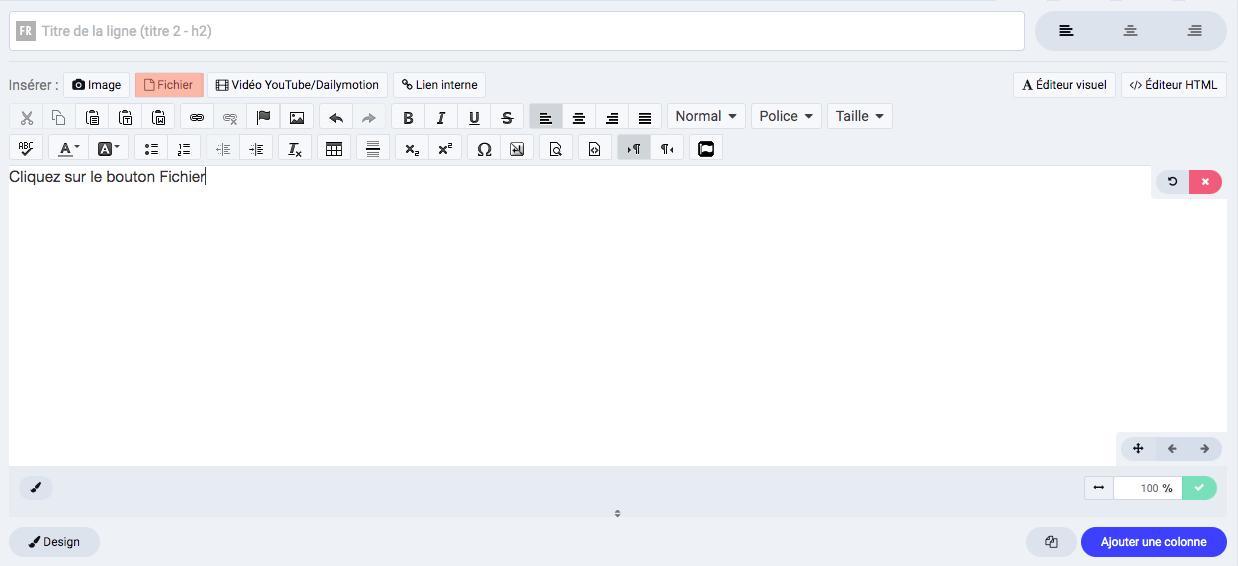
Clicca semplicemente sul pulsante « File » in alto nell'editor visuale (vedi lo screenshot qui sotto).
Seleziona poi il file sul tuo computer (o nel tuo spazio di archiviazione) e clicca su Inserire.
Questo metodo ti permette di inserire un link verso un file da scaricare nel corpo di un testo.
Trucco : un altro metodo potrebbe essere recuperare l'indirizzo del file nel tuo spazio di archiviazione e poi creare un link ipertestuale su una parola verso questo file (o creare un link su un'immagine verso un file da scaricare).
Esempi di risorse PDF da scaricare (con il widget)

Altri tutorial che potrebbero interessarti
Creare un link ipertestuale
Su una parola o su un'immagine, puoi creare dei link tra le pagine dei tuoi siti.
Creare pagine dinamiche
Scopri come creare pagine dinamiche, inserendo testo, immagini o qualsiasi altro tipo di contenuto nelle tue pagine.
Commenti