Dove amministrare i webmaster?
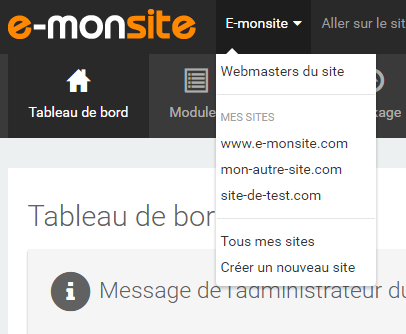
Accedi al manager e apri il menu in alto a sinistra: è quello che porta il titolo del sito su cui sei collegato in questo momento.
Clicca su questo menu per aprire il sottomenu, poi seleziona la voce dedicata ai webmaster del sito.
- Da questo menu potrai aggiungere e gestire i diritti dei webmaster del tuo sito.
Troverai quindi, come è logico, il tuo account come amministratore del sito.
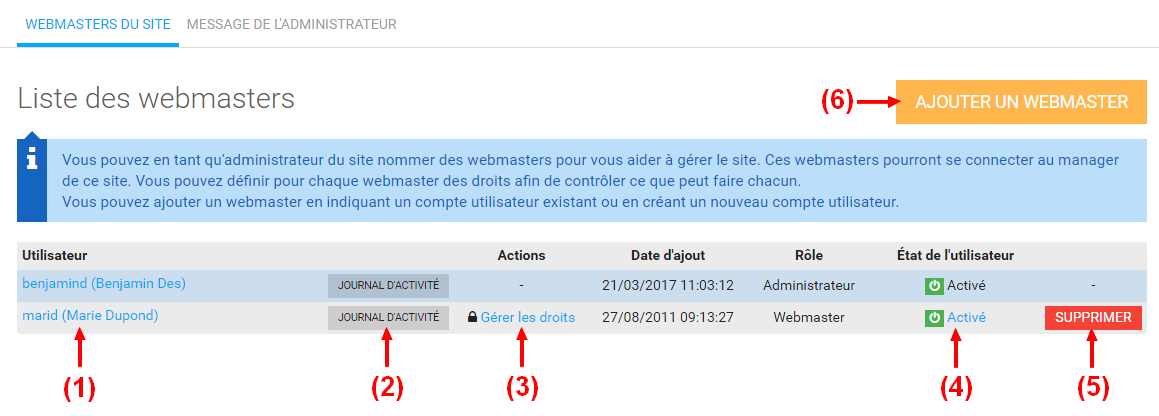
Dettaglio degli elementi presenti qui sopra:
- Elenco dei webmaster del sito
- Seguire l'attività di ogni webmaster
- Gestire i diritti dei webmaster
- Disattivare l'accesso di un webmaster
- Rimuovere il webmaster dal sito
- Aggiungere un nuovo account come webmaster del sito
Aggiungere un webmaster
Per aggiungere un nuovo account webmaster al sito, clicca sul pulsante per aggiungere un webmaster.
Hai 2 possibilità:
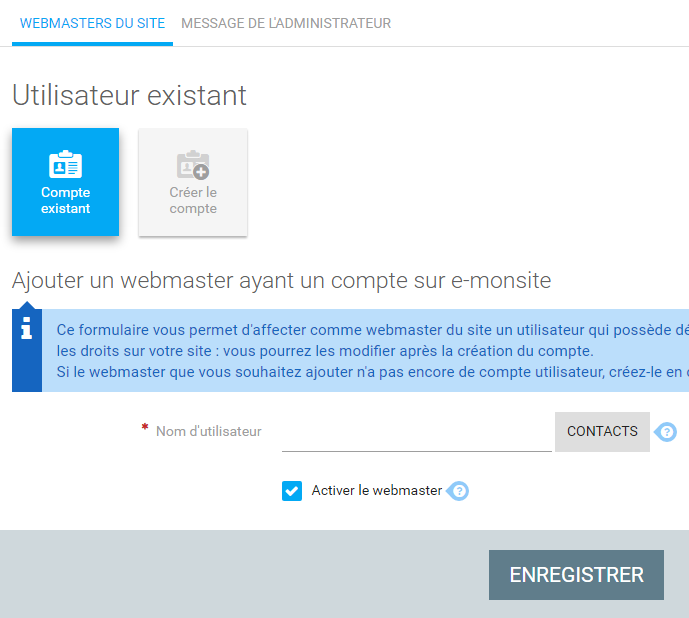
- Con un account già esistente: serve ad aggiungere un webmaster che ha già un account su e mio web. Inserisci il suo nome utente nel modulo e salva con il pulsante in fondo alla pagina.
Il pulsante accanto al campo del nome utente ti permette di aggiungere un webmaster dalla tua lista di amici o dalla lista dei tuoi ultimi contatti.
I webmaster aggiunti in questo modo si collegheranno con le loro credenziali abituali e vedranno semplicemente il tuo sito aggiungersi alla loro lista di siti da modificare. - Con un nuovo account: scegli questa opzione se la persona che vuoi aggiungere come webmaster del tuo sito non ha ancora un account su e mio web. Creerai quindi un account per lei. Riceverà un'e-mail che la informa e che le comunica le credenziali per collegarsi: il nome utente dell'account, una password generata automaticamente e l'indirizzo della pagina di accesso al manager.
Gestire i diritti di amministrazione
Una volta aggiunto, un account webmaster è attivo per impostazione predefinita e ha tutti i diritti di gestione del tuo sito.
Come amministratore, puoi definire i diritti di modifica di ogni account webmaster che hai autorizzato ad accedere al manager del tuo sito: una volta aggiunto un account, sta a te limitare questi diritti se necessario.
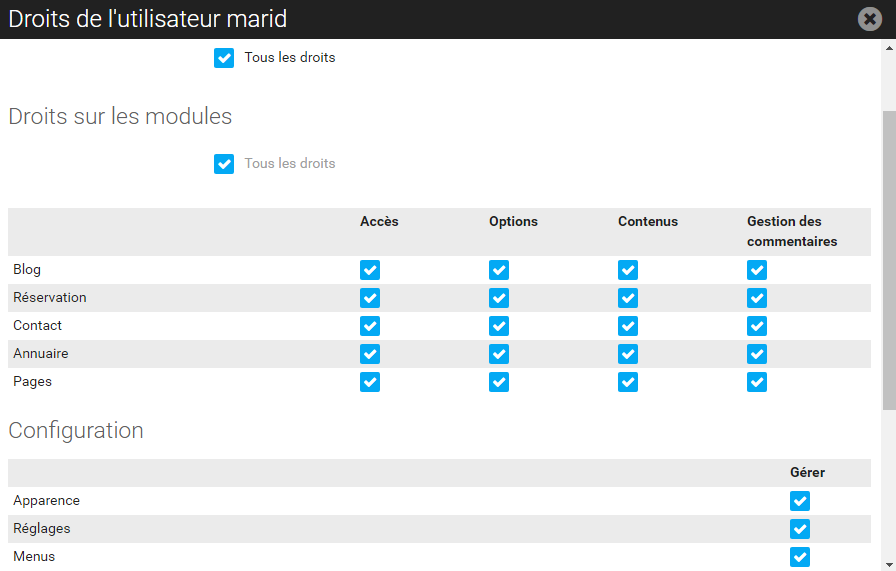
Per modificare i diritti di un account, clicca sul link di gestione dei diritti a destra del nome del webmaster, nella pagina di gestione dei webmaster del sito.
Come vedi qui accanto, configurare i diritti è molto semplice: basta deselezionare ciò che vuoi impedire.
Potrai così, per esempio, chiedere a un collaboratore di gestire solo i commenti e l'aggiunta di contenuti nel blog.
Un messaggio ai collaboratori
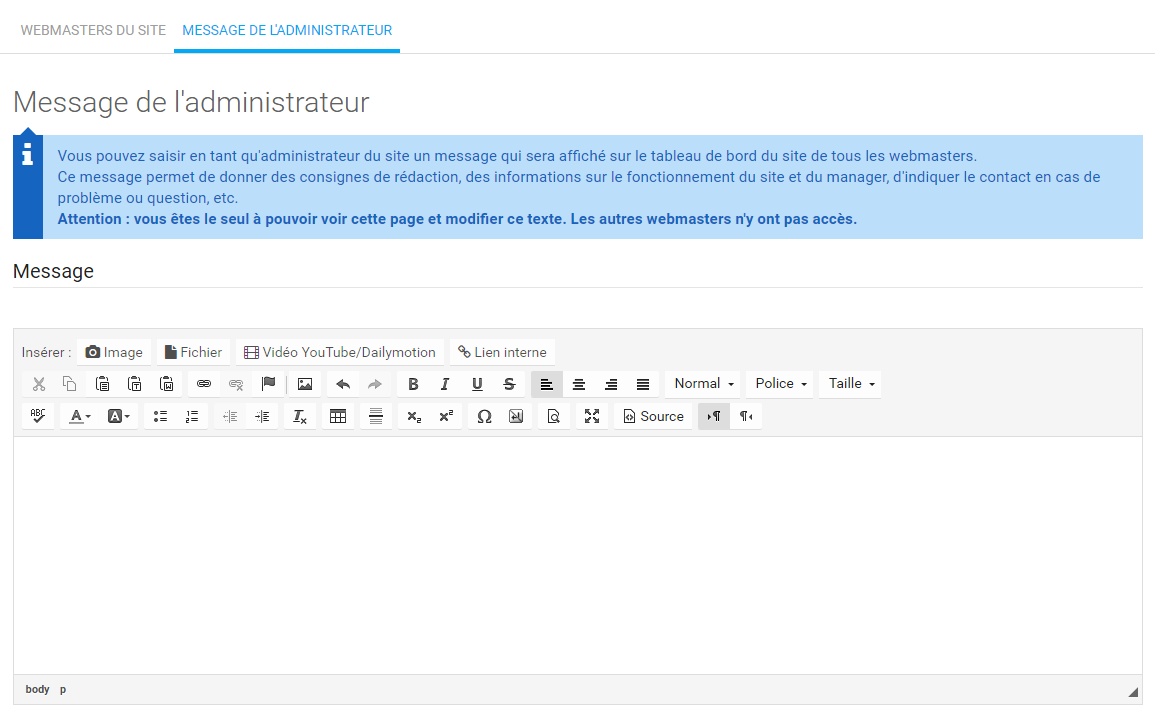
Come amministratore principale del sito, puoi lasciare un messaggio ai tuoi co-webmaster. Ti permetterà di dare le tue istruzioni, una novità o qualsiasi altro messaggio.
È un modo semplice ed efficace per far arrivare un messaggio a tutti i membri di un team.
Questo messaggio sarà mostrato nella dashboard del manager dei tuoi co-webmaster.
Per aggiungere un messaggio personalizzato da mostrare nel manager ai webmaster del sito, vai alla scheda dedicata al messaggio dell'amministratore.
Conclusione
Ora sai come configurare un team di webmaster attorno al tuo sito internet. Dovrai poi seguire con attenzione il lavoro di ciascuno sul tuo sito.
Non dimenticare inoltre il link al registro delle attività dalla lista dei webmaster: ti permetterà di sapere chi ha fatto cosa sul tuo sito.
Sappi anche che, quando modifichi una pagina, trovi in alto la data dell'ultima modifica e il nome del webmaster; trovi inoltre un link al registro attività che ti permette di seguire meglio le modifiche fatte su una pagina da tutti i webmaster.
Commenti